Ropewalk Canvas за 5 минут: первый воркфлоу (2026)
Первый воркфлоу в Ropewalk Canvas: подключаем промпт к Generator, выбираем FLUX 2 Klein 4B, жмём Run и находим результат в Gallery. Проверено вживую 2026-10-30, 7 шагов.
Ropewalk Canvas за 5 минут: первый воркфлоу (2026)
Ropewalk Canvas превращает один промпт в повторяемую схему из блоков: за 5 минут и 5 монет вы свяжете текст с генератором картинок, запустите его и найдёте результат в Gallery холста. Ниже — тот самый путь, который мы прошли руками 30.10.2026 на стартовой модели FLUX 2 Klein 4B. Мы протестировали его вживую на 2026-10-30, сделали 2 прогона; всего 7 шагов, и для 5 из них нужны скриншоты, потому что главный элемент интерфейса прячется за кликом. К концу вы поймёте, зачем нужны строка Cost, предупреждения Empty и Connect и Gallery, а второй холст займёт меньше 2 минут.
Автор — команда Ropewalk. Проверено 2026-10-30 на живом аккаунте: несколько тестовых холстов в английском и русском интерфейсе.
Коротко
- Откройте вкладку Канвасы в боковой панели и нажмите New Canvas.
- На приветственном экране выберите «Начать с пустого холста» и перетащите на поле узел Generator.
- Впишите промпт в текстовый узел, который появится уже подключённым к порту Prompt.
- Включите в Generator фильтр Image, выберите FLUX 2 Klein 4B и сверьтесь со строкой Cost.
- Нажмите Run, затем откройте Gallery в верхней панели: там соберётся всё, что сгенерировал холст.
Что такое Canvas и когда он удобнее чата
Canvas в Ropewalk — редактор из узлов: вместо одного сообщения за раз вы раскладываете на поле блоки и соединяете их линиями, так что промпт течёт в модель, а результат — дальше по цепочке. Чат быстрее, когда нужна одна картинка. Canvas выигрывает, если схему надо запускать снова, менять модель без повторного набора промпта или собирать цепочку «картинка → видео → звук». В палитре слева пять узлов в трёх группах: Text Input и File Input (Input), Generator (Processing), Note и Group (Utility). Один Generator закрывает пять видов результата — фильтры All, Image, Video, Audio, Text и 3D — поэтому отдельный узел под каждую модель не нужен. На холсте от 2026-10-30 мы насчитали 5 узлов в палитре.
Шаг 1. Откройте Canvas и создайте поле
В боковой панели сверху две вкладки: «Чаты» и «Канвасы». Перейдите в «Канвасы» — увидите все свои холсты карточками с числом узлов и датой правки, например «3 nodes» и время. Нажмите бирюзовую кнопку New Canvas, и откроется редактор по адресу /canvas/… Сначала он показывает приветственную панель: две готовые цепочки («Рекламный кадр продукта» и «Оживить изображение») и кнопку «Начать с пустого холста». Готовые схемы пригодятся потом, а для первого запуска берите пустое поле — так видно, как появляется каждый блок. Создание холста стоит 0 монет: монеты списываются только при запуске генерации. Сам редактор остаётся англоязычным: «Save», «Gallery» и названия узлов не переведены, поэтому в статье они даны как на экране.
Шаг 2. Добавьте Generator и напишите промпт
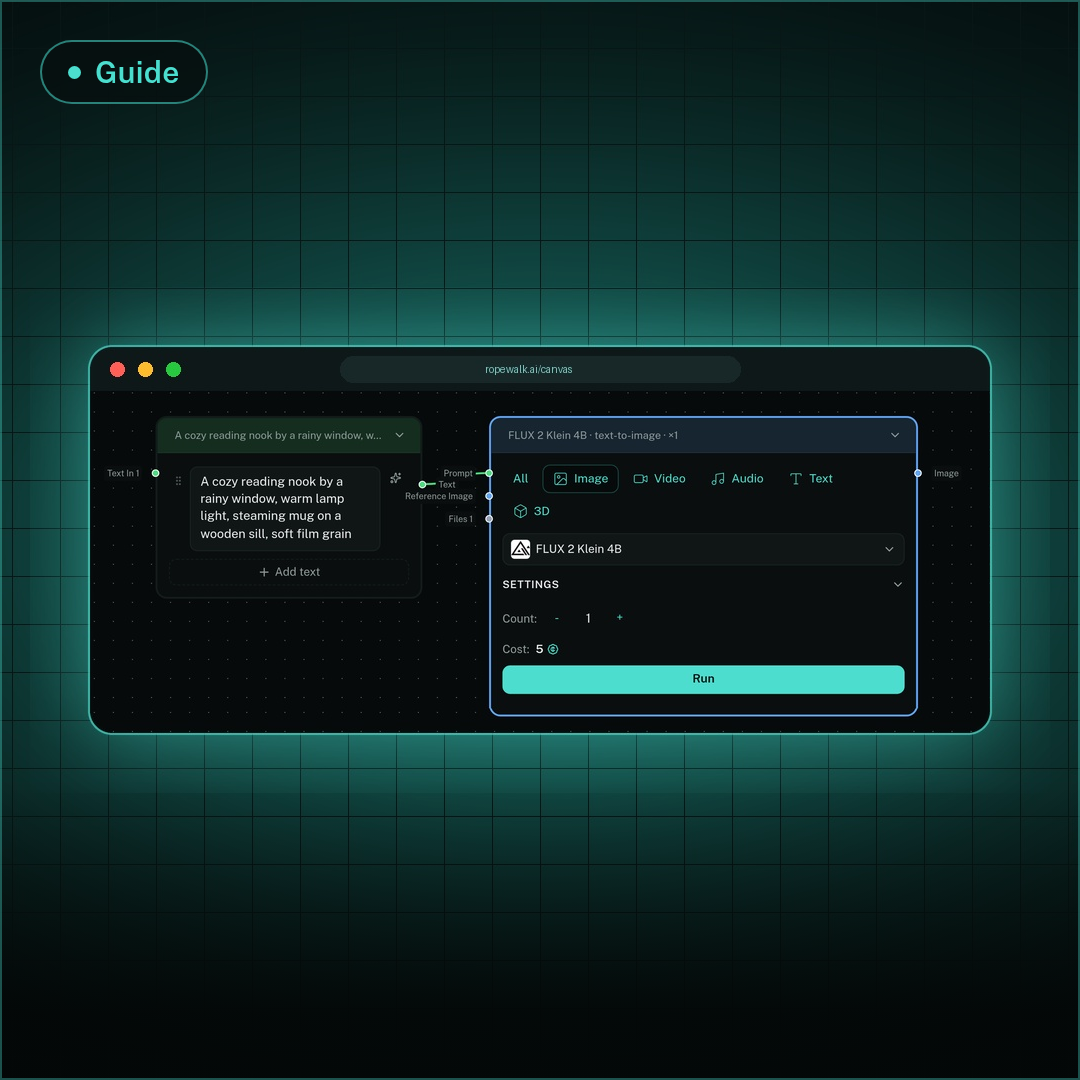
Перетащите Generator из палитры на поле. В нашем тесте при отпускании появились сразу два узла: сам Generator и зелёный текстовый узел, уже подключённый к его порту Prompt, — соединять вручную ничего не пришлось (2 узла за 1 перетаскивание, проверено 2026-10-30). Пока в текстовом узле пусто, под Generator горит красное предупреждение Empty: Prompt, а кнопка Run неактивна. Кликните в поле и введите запрос: в заголовке узла появятся его первые слова. Мы взяли «A cozy reading nook by a rainy window, warm lamp light, steaming mug on a wooden sill, soft film grain» — 17 слов, где есть сюжет, источник света и фактура. Промпты на английском работают стабильнее, поэтому оставляйте их как есть. Нужен второй запрос — перетащите Text Input и соедините его порт Text с портом Prompt нужного Generator.
Шаг 3. Выберите FLUX 2 Klein 4B
В Generator открыт список моделей и ряд фильтров по типу. Нажмите Image, чтобы остались только картинки, введите в Search models... «FLUX 2 Klein» и выберите FLUX 2 Klein 4B. У каждой строки указана цена в монетах; знак «+» означает, что итог зависит от настроек, а у FLUX 2 Klein 4B стоит «5 +» — это самый дешёвый способ проверить схему. После выбора заголовок узла превращается в «FLUX 2 Klein 4B · text-to-image · ×1», а ниже появляется сворачиваемый блок Settings с полем Count, равным 1. Count — число картинок за запуск, поэтому увеличивайте его, только если нужны варианты: при Count 1 стартовая модель стоит , при Count 4 ждите примерно в 4 раза больше.
Шаг 4. Прочтите предупреждения о связях
Generator сообщает, чего ему не хватает, ещё до траты монет. Строка под Run называет причину: Empty: Prompt — входной узел подключён, но пуст, а порт без линии помечается как Connect с именем порта. Порты типизированы и окрашены: зелёный для текста, синий для изображений; кроме того, у Generator есть входы Reference Image и Files для работы по референсу. Чтобы соединить узлы самому, потяните от круглого порта одного узла к подходящему порту другого — линия притянется. Если отпустить линию в пустом месте, откроется поиск по типам узлов и моделям: создать и подключить следующий шаг можно одним движением. На сборке от 2026-10-30 мы видели ровно 2 типа предупреждений, Empty и Connect, и 3 входных порта у Generator.
Шаг 5. Проверьте цену и нажмите Run
Когда промпт заполнен и модель выбрана, предупреждение исчезает, а кнопка Run становится сплошной бирюзовой. Над ней стоит строка Cost: для FLUX 2 Klein 4B при Count 1 там было 5 монет — значение берётся из самого узла, а не из таблицы. На тестовом аккаунте баланс после нажатия упал с 1 015 до 1 010 монет, то есть ровно на эту сумму. После Run узел показывает карточку прогресса со статусом и живым таймером, а рядом — типичное время для модели (у этой около 11 секунд). Монеты списываются на старте, так что сначала глянете на Cost, особенно если подняли Count выше 1.
Шаг 6. Откройте Gallery
Кнопка Gallery в верхней панели собирает всё, что сгенерировал холст, так что старые результаты не придётся искать по узлам, даже если на поле 5 или 10 блоков. Gallery стоит рядом с Save на правом краю верхней панели, в одном клике от любого узла, и открывается окном поверх поля, а не новой страницей, поэтому раскладка и масштаб остаются такими, какими вы их оставили. В тесте 2026-10-30 пустое состояние было единственным содержимым, 1 строка текста. Пока запусков не было, там написано «No generated content yet. Run a generator to see results here.» Когда генератор закончит, результат попадёт в ту же сетку, а сам узел сохранит свой вывод на поле.
Шаг 7 (по желанию). Попросите Canvas Assistant достроить схему
Иконка робота в верхней панели открывает Canvas Assistant — боковую панель с подсказкой «Ask me to build or modify your canvas workflow» и полем «Ask about your canvas...». Опишите задачу обычными словами, например добавить видео после картинки, и ассистент перестроит граф, пока вы смотрите, как появляются узлы. Это самый короткий путь от схемы из 2 узлов до цепочки из 5; в интерфейсе 2026 года ассистент находится в 1 клике. Считайте результат черновиком: перед Run проверьте модель и строку Cost у каждого Generator, ведь новые шаги — это новые монеты.
FAQ
Почему Run не нажимается?
Run остаётся неактивным, пока под Generator есть проблема: пустой промпт (Empty: Prompt) или порт без линии (Connect). Заполните текстовый узел или подключите недостающий порт, и кнопка станет бирюзовой. Сначала выберите модель: у Generator с надписью «select a model» в заголовке запускать нечего. Важен и баланс: для запуска нужна как минимум сумма из строки Cost (2026-10-30 строка Cost заменила предупреждение, как только оба поля были заполнены).
Холст сохраняется сам? Где мои старые холсты?
Рядом с названием холста появляется Unsaved, когда вы что-то правите, и пропадает после сохранения; кнопка Save в верхней панели сохраняет принудительно. Все холсты лежат во вкладке «Канвасы» карточками с числом узлов и датой правки, так что вчерашняя схема открывается в один клик. Название меняется кликом по заголовку, а у карточки есть меню из трёх точек.
Можно взять не FLUX 2 Klein 4B?
Можно. Переключите фильтр Generator на Video, Audio, Text или 3D либо оставьте Image и найдите другую модель — строка Cost пересчитается сразу. Сначала проверьте схему на дешёвой FLUX 2 Klein 4B, потом ставьте премиальную. Про привычки составления запросов, которые переносятся на Canvas, читайте в гайде по настройкам генерации и руководстве по промптам для нейросетей.
Комментарии